Hur synkroniserar jag mellan Windows och Android/iOS?
VoicePad kan överföra dikteringshistorik mellan en telefon och en dator via ditt lokala wifi-nätverk. Dina enheter hittar varandra automatiskt; inget molnkonto används för överföringen.
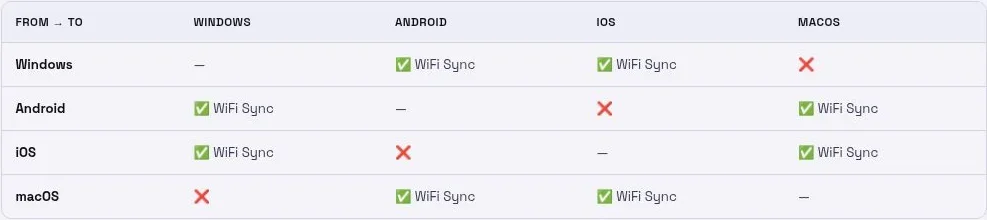
Par som stöds
- Android ↔ Windows
- iPhone eller iPad ↔ Windows
- Android ↔ macOS
- iPhone eller iPad ↔ macOS
Direkt synkronisering mellan Android ↔ iOS och Windows ↔ macOS dokumenteras inte som kompatibla. Använd ett par med telefon och dator som stöds.
Konfigurera Windows och mobil
- Anslut båda enheterna till ett lokalt nätverk som tillåter dem att kommunicera.
- I Windows öppnar du Inställningar → Mobilsynkronisering och aktiverar Wifi-synkronisering.
- Tillåt VoicePad i brandväggen för ditt betrodda privata nätverk om du ombeds göra det.
- I Android eller iOS öppnar du Inställningar → Synkronisering och aktiverar Wifi-synkronisering.
- Håll båda apparna öppna och vänta tills de hittar varandra.
- Gör en kort testdiktering och kontrollera historiken på den andra enheten.
Använda macOS
Öppna Mobilsynkronisering på din Mac och starta synkroniseringsservern. Aktivera Wifi-synkronisering på din telefon och använd Synkronisera nu om det visas.
Vad överförs?
Synkroniseringen överför transkriberad text och dess historik. Ljudfiler överförs inte. Hjälpcentret listar synkronisering av ordlista och inställningar som planerade funktioner.
Hämta Windows-anteckningar till Android
Om anteckningar saknas på din telefon kan du prova Inställningar → Synkronisering → Importera från Windows-app och sedan uppdatera historiken. Om enheterna inte hittar varandra kan du använda felsökningsguiden nedan.
Relaterade guider
Fler plattformsspecifika instruktioner: VoicePad hjälpcenter.