Wie synchronisiere ich zwischen Windows und Android/iOS?
VoicePad kann den Diktierverlauf über Ihr lokales WLAN-Netzwerk zwischen einem Telefon und einem Computer übertragen. Ihre Geräte erkennen sich automatisch; für die Übertragung wird kein Cloud-Konto verwendet.
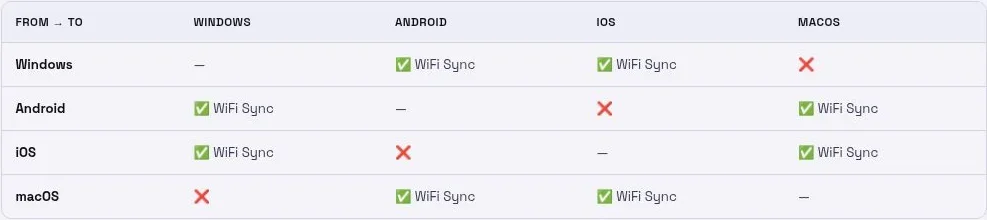
Unterstützte Kombinationen
- Android ↔ Windows
- iPhone oder iPad ↔ Windows
- Android ↔ macOS
- iPhone oder iPad ↔ macOS
Eine direkte Synchronisation zwischen Android ↔ iOS sowie Windows ↔ macOS wird offiziell nicht unterstützt. Bitte nutzen Sie eine der unterstützten Telefon-Computer-Kombinationen.
Windows und Mobilgerät einrichten
- Verbinden Sie beide Geräte mit einem lokalen Netzwerk, das eine gegenseitige Kommunikation zulässt.
- Öffnen Sie unter Windows die Einstellungen → Mobilsynchronisierung und aktivieren Sie die WLAN-Synchronisierung.
- Erlauben Sie VoicePad bei entsprechender Aufforderung den Zugriff durch die Firewall für Ihr vertrauenswürdiges privates Netzwerk.
- Öffnen Sie unter Android oder iOS die Einstellungen → Synchronisierung und aktivieren Sie die WLAN-Synchronisierung.
- Halten Sie beide Apps geöffnet und warten Sie einen Moment, bis sich die Geräte gegenseitig finden.
- Erstellen Sie ein kurzes Testdiktat und überprüfen Sie den Verlauf auf dem anderen Gerät.
Verwendung unter macOS
Öffnen Sie die Mobilsynchronisierung auf dem Mac und starten Sie den Synchronisationsserver. Aktivieren Sie die WLAN-Synchronisierung auf Ihrem Telefon und nutzen Sie die Option „Jetzt synchronisieren“, falls diese angezeigt wird.
Was wird übertragen?
Die Synchronisierung überträgt den transkribierten Text und die dazugehörigen Verlaufsdaten. Audiodateien werden nicht übertragen. Die Synchronisierung von Wörterbüchern und Einstellungen ist laut Hilfe-Center bereits in Planung.
Windows-Notizen auf Android abrufen
Falls Notizen auf Ihrem Telefon fehlen, versuchen Sie es über Einstellungen → Synchronisierung → Aus Windows-App importieren und aktualisieren Sie anschließend den Verlauf. Wenn die Geräteerkennung fehlschlägt, nutzen Sie bitte die folgende Anleitung zur Fehlerbehebung.
Zugehörige Anleitungen
Weitere plattformspezifische Hilfestellungen finden Sie im VoicePad Hilfe-Center.