Como faço para sincronizar entre o Windows e o Android/iOS?
O VoicePad pode transferir o histórico de ditados entre um telemóvel e um computador através da sua rede WiFi local. Os seus dispositivos detetam-se mutuamente de forma automática; não é utilizada uma conta na nuvem para a transferência.
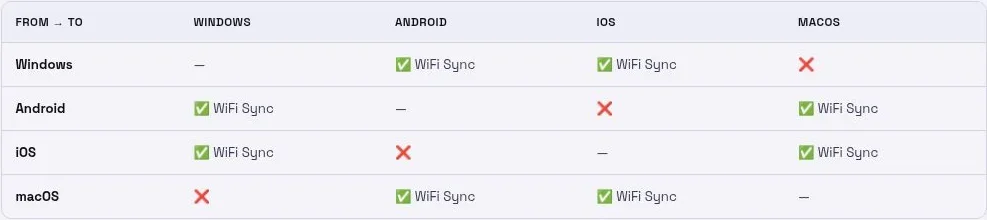
Pares suportados
- Android ↔ Windows
- iPhone ou iPad ↔ Windows
- Android ↔ macOS
- iPhone ou iPad ↔ macOS
A sincronização direta entre Android ↔ iOS e Windows ↔ macOS não está documentada como suportada. Utilize um par telemóvel-computador suportado.
Configurar o Windows e o dispositivo móvel
- Ligue ambos os dispositivos a uma rede local que permita a comunicação entre eles.
- No Windows, abra Definições → Sincronização Móvel e ative a Sincronização por WiFi.
- Se solicitado, permita o VoicePad através da firewall para a sua rede privada fidedigna.
- No Android ou iOS, abra Definições → Sincronização e ative a Sincronização por WiFi.
- Mantenha ambas as aplicações abertas e aguarde algum tempo pela deteção.
- Faça um ditado de teste curto e verifique o histórico do outro dispositivo.
Utilizar o macOS
Abra a Sincronização Móvel no Mac e inicie o servidor de sincronização. Ative a Sincronização por WiFi no seu telemóvel e utilize Sincronizar Agora, se a opção for apresentada.
O que é transferido?
A sincronização transfere o texto transcrito e as respetivas informações de histórico. O áudio não é transferido. O Centro de Ajuda lista a sincronização de dicionários e definições como planeada.
Importar notas do Windows para o Android
Se faltarem notas no seu telemóvel, experimente ir a Definições → Sincronização → Importar da Aplicação Windows e, em seguida, atualize o histórico. Se a deteção falhar, utilize o guia de resolução de problemas abaixo.
Guias relacionados
Mais orientações específicas para cada plataforma: Centro de Ajuda do VoicePad.