Jak zsynchronizować dane między systemem Windows a Androidem/iOS?
VoicePad umożliwia przesyłanie historii dyktowania między telefonem a komputerem za pośrednictwem lokalnej sieci WiFi. Urządzenia wykrywają się automatycznie; do transferu nie jest wymagane konto w chmurze.
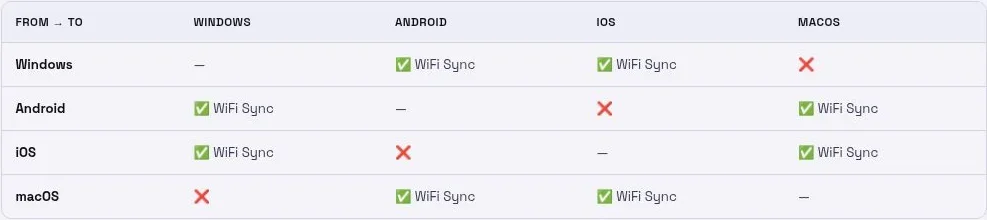
Obsługiwane połączenia
- Android ↔ Windows
- iPhone lub iPad ↔ Windows
- Android ↔ macOS
- iPhone lub iPad ↔ macOS
Bezpośrednia synchronizacja Android ↔ iOS oraz Windows ↔ macOS nie jest oficjalnie wspierana. Użyj jednej z obsługiwanych par telefon–komputer.
Konfiguracja systemu Windows i urządzenia mobilnego
- Połącz oba urządzenia z siecią lokalną, która umożliwia im wzajemną komunikację.
- W systemie Windows otwórz Ustawienia → Synchronizacja mobilna i włącz synchronizację WiFi.
- Jeśli pojawi się monit, zezwól aplikacji VoicePad na dostęp przez zaporę sieciową (firewall) w zaufanej sieci prywatnej.
- Na urządzeniu z systemem Android lub iOS otwórz Ustawienia → Synchronizacja i włącz synchronizację WiFi.
- Pozostaw obie aplikacje otwarte i poczekaj na ich wzajemne wykrycie.
- Wykonaj krótkie dyktowanie testowe i sprawdź historię na drugim urządzeniu.
Korzystanie z systemu macOS
Otwórz Synchronizację mobilną na komputerze Mac i uruchom serwer synchronizacji. Włącz synchronizację WiFi w telefonie i użyj opcji Synchronizuj teraz, jeśli jest dostępna.
Co podlega transferowi?
Synchronizacja przenosi tekst transkrypcji oraz powiązane z nim informacje historyczne. Pliki audio nie są przesyłane. Centrum pomocy informuje, że synchronizacja słownika i ustawień jest planowana w przyszłości.
Pobieranie notatek z systemu Windows na Androida
Jeśli na telefonie brakuje notatek, przejdź do Ustawienia → Synchronizacja → Importuj z aplikacji Windows, a następnie odśwież historię. Jeśli wykrywanie urządzeń nie powiedzie się, skorzystaj z poniższego poradnika rozwiązywania problemów.
Powiązane poradniki
Więcej wskazówek dla poszczególnych platform: Centrum pomocy VoicePad.