Hoe synchroniseer ik tussen Windows en Android/iOS?
VoicePad kan de dicteergeschiedenis overdragen tussen een telefoon en computer via uw lokale wifi-netwerk. Uw apparaten detecteren elkaar automatisch; er wordt geen cloudaccount gebruikt voor de overdracht.
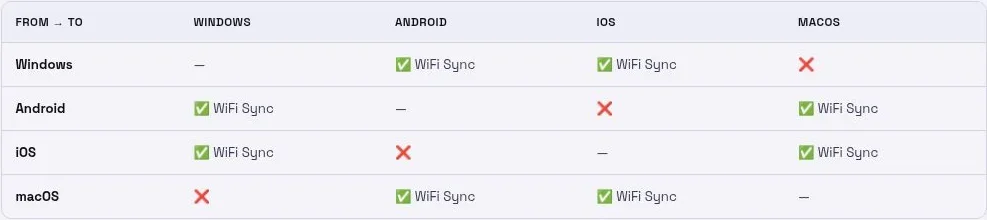
Ondersteunde combinaties
- Android ↔ Windows
- iPhone of iPad ↔ Windows
- Android ↔ macOS
- iPhone of iPad ↔ macOS
Directe synchronisatie tussen Android ↔ iOS en Windows ↔ macOS wordt niet ondersteund. Gebruik een ondersteunde combinatie van telefoon en computer.
Windows en mobiel instellen
- Verbind beide apparaten met een lokaal netwerk waarop ze met elkaar kunnen communiceren.
- Open op Windows Instellingen → Mobiele synchronisatie en schakel Wifi-synchronisatie in.
- Sta VoicePad toe door de firewall voor uw vertrouwde privénetwerk als hierom wordt gevraagd.
- Open op Android of iOS Instellingen → Synchronisatie en schakel Wifi-synchronisatie in.
- Houd beide apps geopend en geef de apparaten de tijd om elkaar te vinden.
- Maak een korte testdictatie en controleer de geschiedenis op het andere apparaat.
macOS gebruiken
Open Mobiele synchronisatie op de Mac en start de synchronisatieserver. Schakel Wifi-synchronisatie in op uw telefoon en gebruik Nu synchroniseren indien beschikbaar.
Wat wordt er overgedragen?
De synchronisatie draagt de getranscribeerde tekst en de bijbehorende geschiedenis over. Audio wordt niet overgedragen. Het helpcentrum vermeldt dat de synchronisatie van het woordenboek en de instellingen gepland is.
Windows-notities ophalen in Android
Als er notities ontbreken op uw telefoon, probeer dan Instellingen → Synchronisatie → Importeren uit Windows-app en vernieuw vervolgens de geschiedenis. Als de detectie mislukt, gebruik dan de onderstaande handleiding voor probleemoplossing.
Gerelateerde handleidingen
Meer platformspecifieke hulp: VoicePad Helpcentrum.