Come posso sincronizzare Windows e Android/iOS?
VoicePad può trasferire la cronologia delle dettature tra un telefono e un computer tramite la rete WiFi locale. I dispositivi si rilevano automaticamente; per il trasferimento non viene utilizzato alcun account cloud.
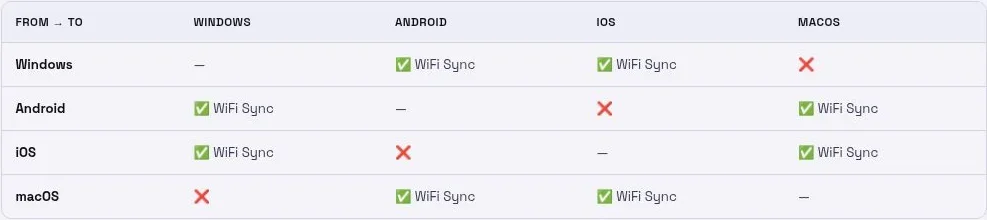
Accoppiamenti supportati
- Android ↔ Windows
- iPhone o iPad ↔ Windows
- Android ↔ macOS
- iPhone o iPad ↔ macOS
La sincronizzazione diretta Android ↔ iOS e Windows ↔ macOS non è ufficialmente supportata. Utilizza un accoppiamento supportato telefono-computer.
Configurare Windows e il dispositivo mobile
- Connetti entrambi i dispositivi a una rete locale che consenta loro di comunicare.
- Su Windows, apri Impostazioni → Sincronizzazione mobile e abilita la sincronizzazione WiFi.
- Se richiesto, consenti a VoicePad di superare il firewall per la tua rete privata attendibile.
- Su Android o iOS, apri Impostazioni → Sincronizzazione e abilita la sincronizzazione WiFi.
- Tieni aperte entrambe le applicazioni e attendi il rilevamento automatico.
- Effettua una breve dettatura di prova e verifica la cronologia sull'altro dispositivo.
Utilizzo di macOS
Apri Sincronizzazione mobile sul Mac e avvia il server di sincronizzazione. Abilita la sincronizzazione WiFi sul telefono e usa "Sincronizza ora" se disponibile.
Cosa viene trasferito?
La sincronizzazione trasferisce il testo trascritto e le relative informazioni cronologiche. L'audio non viene trasferito. Il Centro assistenza indica che la sincronizzazione del dizionario e delle impostazioni è pianificata per il futuro.
Importare le note di Windows su Android
Se sul telefono mancano delle note, prova ad andare su Impostazioni → Sincronizzazione → Importa dall'app Windows, quindi aggiorna la cronologia. Se il rilevamento non va a buon fine, consulta la guida alla risoluzione dei problemi qui sotto.
Guide correlate
Ulteriori guide specifiche per piattaforma: Centro assistenza di VoicePad.