¿Cómo realizo la sincronización entre Windows y Android/iOS?
VoicePad puede transferir el historial de dictado entre un teléfono y un ordenador a través de su red WiFi local. Sus dispositivos se detectan automáticamente; no se utiliza una cuenta en la nube para la transferencia.
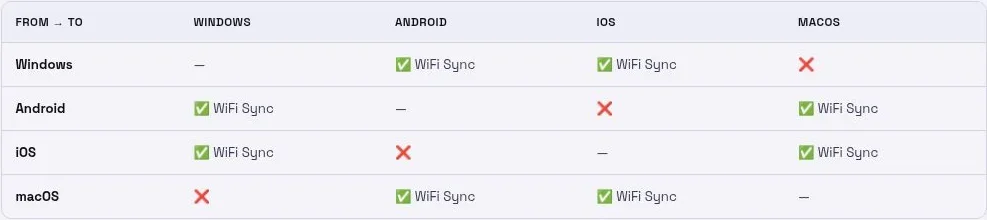
Combinaciones compatibles
- Android ↔ Windows
- iPhone o iPad ↔ Windows
- Android ↔ macOS
- iPhone o iPad ↔ macOS
La sincronización directa entre Android ↔ iOS y Windows ↔ macOS no está documentada como compatible. Utilice una combinación compatible de teléfono y ordenador.
Configurar Windows y el dispositivo móvil
- Conecte ambos dispositivos a una red local que les permita comunicarse.
- En Windows, abra Configuración → Sincronización móvil y active la Sincronización por WiFi.
- Si se le solicita, permita el acceso de VoicePad a través del cortafuegos para su red privada de confianza.
- En Android o iOS, abra Ajustes → Sincronización y active la Sincronización por WiFi.
- Mantenga ambas aplicaciones abiertas y espere a que se detecten mutuamente.
- Realice un dictado corto de prueba y compruebe el historial del otro dispositivo.
Uso en macOS
Abra la Sincronización móvil en el Mac e inicie el servidor de sincronización. Active la Sincronización por WiFi en su teléfono y utilice Sincronizar ahora si aparece la opción.
¿Qué se transfiere?
La sincronización transfiere el texto transcrito y la información de su historial. El audio no se transfiere. El Centro de ayuda indica que la sincronización del diccionario y de los ajustes está planificada.
Pasar notas de Windows a Android
Si faltan notas en su teléfono, pruebe en Ajustes → Sincronización → Importar desde la aplicación de Windows y, a continuación, actualice el historial. Si la detección falla, utilice la guía de resolución de problemas que aparece a continuación.
Guías relacionadas
Más ayuda específica para cada plataforma: Centro de ayuda de VoicePad.