Hur ändrar jag tema, typsnitt och textstorlek?
Välj ett utseende som gör VoicePad bekvämt att läsa. Hjälpcentret beskriver tre teman och typsnittsinställningar för skrivbordsversionen; tillgängligheten kan bero på Pro-åtkomst och din version.
Välj ett tema
- Öppna Inställningar → Utseende, eller den temasektion som visas i din app.
- Välj Midnatt / Mörk, Ljus eller Arktisk frost.
- Kontrollera transkriberingen och sidofälten i din vanliga belysning.
- Mörk: ett mörkare gränssnitt för dämpad belysning.
- Ljus: en ljus bakgrund för användning dagtid.
- Arktisk frost: sval stil i blått och lila.
Om ett tema visar en uppgraderingsruta, kontrollera din provperiod eller Pro-status.

Ändra typsnitt i Windows
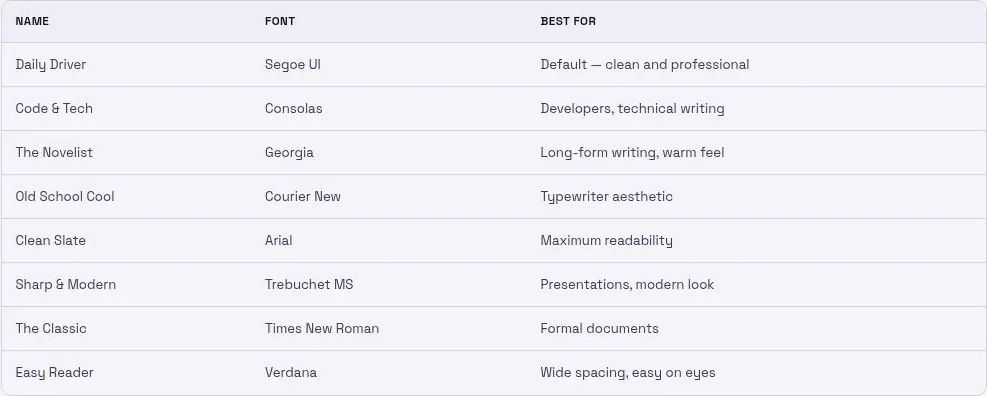
Öppna Inställningar → Typsnitt där det är tillgängligt. De dokumenterade förinställningarna är:
- Daily Driver — Segoe UI
- Code & Tech — Consolas
- The Novelist — Georgia
- Old School Cool — Courier New
- Clean Slate — Arial
- Sharp & Modern — Trebuchet MS
- The Classic — Times New Roman
- Easy Reader — Verdana
Använd skjutreglaget för storlek för att göra texten lättläst. Den äldre Windows-guiden anger ett intervall på 9–18 punkter; följ de värden som finns tillgängliga i din app. Inställningarna för mobil och macOS kan variera.
Om typsnittet inte ändras
- Välj en annan förinställning och välj sedan ditt önskade alternativ igen.
- Kontrollera transkriberingsområdet för att se ändringen.
- Starta om VoicePad om inställningen fortfarande inte har någon synlig effekt.
Använd en av de tillgängliga förinställningarna istället för att utgå från att ett godtyckligt typsnitt är installerat. Att ändra gränssnittets typsnitt påverkar inte typsnittet i den app där du klistrar in din text.