Como posso alterar o tema, a fonte e o tamanho do texto?
Escolha uma aparência que torne a leitura no VoicePad confortável. A Central de Ajuda descreve três temas e controles de fonte para desktop; a disponibilidade pode depender do acesso Pro e da sua versão.
Escolha um tema
- Abra Configurações → Aparência, ou a seção de temas exibida no seu aplicativo.
- Escolha Meia-noite / Escuro, Claro ou Gelo Ártico.
- Verifique a transcrição e as barras laterais sob a sua iluminação normal.
- Escuro: uma interface mais escura para ambientes com pouca luz.
- Claro: um fundo brilhante para uso diurno.
- Gelo Ártico: estilo moderno em tons de azul e violeta.
Se um tema exibir um aviso de atualização, verifique o status do seu período de teste ou plano Pro.

Alterar a fonte no Windows
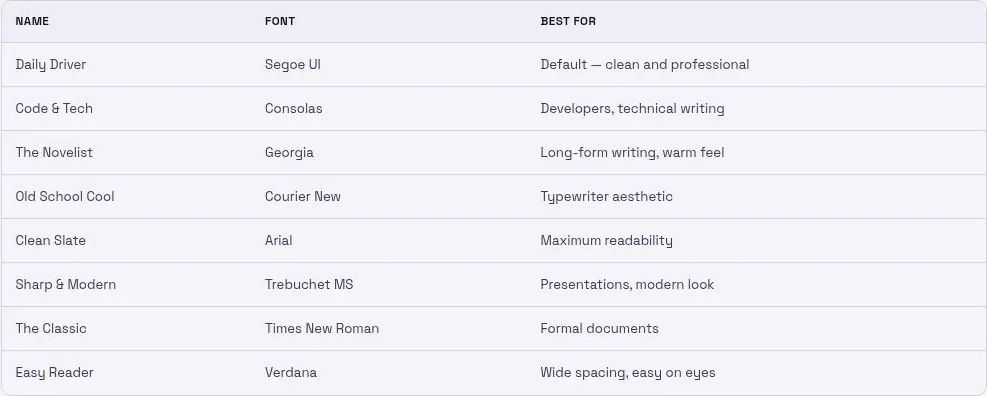
Abra Configurações → Fonte onde disponível. As predefinições documentadas são:
- Uso Diário — Segoe UI
- Código e Tecnologia — Consolas
- O Romancista — Georgia
- Estilo Retrô — Courier New
- Folha em Branco — Arial
- Nítido e Moderno — Trebuchet MS
- O Clássico — Times New Roman
- Leitura Fácil — Verdana
Use o controle deslizante de tamanho para deixar o texto confortável para leitura. O guia antigo do Windows lista uma variação de 9 a 18 pt; siga os valores disponíveis no seu aplicativo. Os controles para dispositivos móveis e macOS podem ser diferentes.
Se a fonte não mudar
- Selecione outra predefinição e, em seguida, selecione a sua preferida novamente.
- Verifique a área de transcrição para confirmar a alteração.
- Reinicie o VoicePad se a configuração ainda não tiver efeito visível.
Use uma predefinição oferecida em vez de presumir que uma fonte arbitrária está instalada. Alterar a fonte da interface não controla a fonte no aplicativo onde você cola o seu texto.