Jak zmienić motyw, czcionkę i rozmiar tekstu?
Wybierz wygląd, który zapewni wygodne czytanie w VoicePad. Centrum pomocy opisuje trzy motywy oraz opcje sterowania czcionką na komputerach stacjonarnych; ich dostępność może zależeć od wersji aplikacji i posiadania pakietu Pro.
Wybierz motyw
- Otwórz Ustawienia → Wygląd lub sekcję motywów wyświetlaną w aplikacji.
- Wybierz Północ / Ciemny, Jasny lub Arktyczny mróz.
- Sprawdź wygląd transkrypcji i pasków bocznych przy zwykłym oświetleniu.
- Ciemny: ciemniejszy interfejs do słabo oświetlonych pomieszczeń.
- Jasny: jasne tło do użytku w ciągu dnia.
- Arktyczny mróz: chłodna niebiesko-fioletowa stylistyka.
Jeśli przy danym motywie pojawia się komunikat o ulepszeniu planu, sprawdź status wersji próbnej lub pakietu Pro.

Zmień czcionkę w systemie Windows
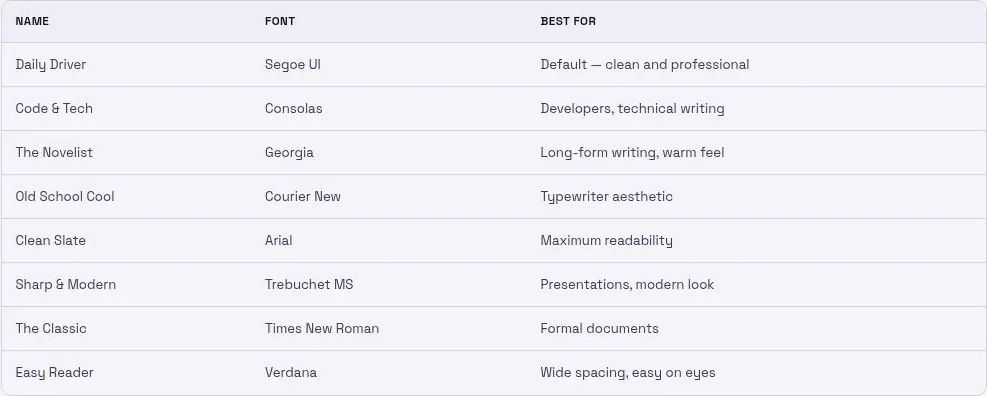
Otwórz Ustawienia → Czcionka, jeśli ta opcja jest dostępna. Udokumentowane szablony to:
- Codzienny — Segoe UI
- Kod i technologia — Consolas
- Powieściopisarz — Georgia
- Klasyczny styl — Courier New
- Czysta karta — Arial
- Ostry i nowoczesny — Trebuchet MS
- Klasyka — Times New Roman
- Łatwy w czytaniu — Verdana
Użyj suwaka rozmiaru, aby dostosować tekst do wygodnego czytania. Starszy podręcznik systemu Windows podaje zakres 9–18 pt; skorzystaj z wartości dostępnych w Twojej aplikacji. Opcje sterowania w systemach macOS i na urządzeniach mobilnych mogą się różnić.
Jeśli czcionka się nie zmienia
- Wybierz inny szablon, a następnie ponownie wybierz ten preferowany.
- Sprawdź, czy w obszarze transkrypcji zaszła zmiana.
- Uruchom ponownie VoicePad, jeśli ustawienie nadal nie przynosi widocznego efektu.
Skorzystaj z oferowanego szablonu, zamiast zakładać, że zainstalowana jest dowolna inna czcionka. Zmiana czcionki interfejsu nie wpływa na czcionkę w aplikacji, do której wklejasz swój tekst.