Come posso modificare il tema, il carattere e la dimensione del testo?
Scegli un aspetto che renda confortevole la lettura di VoicePad. Il Centro assistenza descrive tre temi e i controlli per i caratteri su desktop; la disponibilità può variare in base all'accesso Pro e alla versione installata.
Scegli un tema
- Apri Impostazioni → Aspetto, o la sezione relativa ai temi mostrata nella tua app.
- Scegli Mezzanotte / Scuro, Chiaro o Gelo artico.
- Verifica la trascrizione e le barre laterali nelle tue normali condizioni di luce.
- Scuro: un'interfaccia più scura per ambienti poco illuminati.
- Chiaro: uno sfondo luminoso per l'uso diurno.
- Gelo artico: uno stile fresco con tonalità blu e viola.
Se un tema mostra una richiesta di aggiornamento, verifica lo stato della tua prova o del tuo abbonamento Pro.

Modifica il carattere su Windows
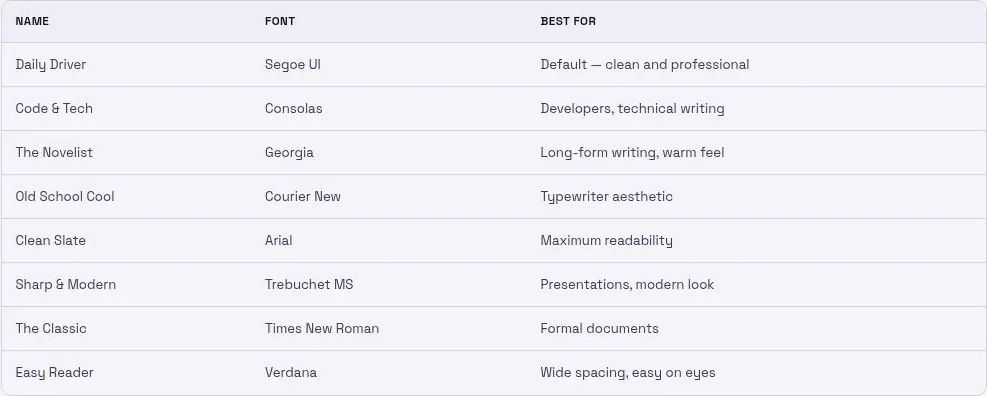
Apri Impostazioni → Carattere dove disponibile. Le preimpostazioni documentate sono:
- Uso quotidiano — Segoe UI
- Codice e tecnologia — Consolas
- Il romanziere — Georgia
- Stile retrò — Courier New
- Tabula rasa — Arial
- Nitido e moderno — Trebuchet MS
- Il classico — Times New Roman
- Lettura facilitata — Verdana
Usa il cursore delle dimensioni per rendere il testo facile da leggere. La guida di Windows più datata indica un intervallo di 9–18 pt; fai riferimento ai valori disponibili nella tua app. I controlli su dispositivi mobili e macOS potrebbero differire.
Se il carattere non cambia
- Seleziona un'altra preimpostazione, quindi seleziona nuovamente quella che preferisci.
- Controlla l'area di trascrizione per verificare la modifica.
- Riavvia VoicePad se l'impostazione continua a non avere alcun effetto visibile.
Usa una delle preimpostazioni offerte invece di dare per scontato che un carattere qualsiasi sia installato. La modifica del carattere dell'interfaccia non influisce sul carattere dell'applicazione in cui andrai a incollare il testo.