Hoe wijzig ik het thema, het lettertype en de tekstgrootte?
Kies een weergave waarmee VoicePad prettig leesbaar is. Het helpcentrum beschrijft drie thema's en de instellingen voor het lettertype op de desktop; de beschikbaarheid kan afhangen van Pro-toegang en uw softwareversie.
Een thema kiezen
- Open Instellingen → Weergave, of het gedeelte voor thema's in uw app.
- Kies Middernacht / Donker, Licht of Poollicht.
- Controleer de transcriptie en de zijbalken bij uw normale omgevingslicht.
- Donker: een donkere interface voor een zwak verlichte omgeving.
- Licht: een heldere achtergrond voor overdag.
- Poollicht: een koele blauwe en paarse stijl.
Als er bij een thema een melding verschijnt om te upgraden, controleer dan uw proefperiode of Pro-status.

Het Windows-lettertype wijzigen
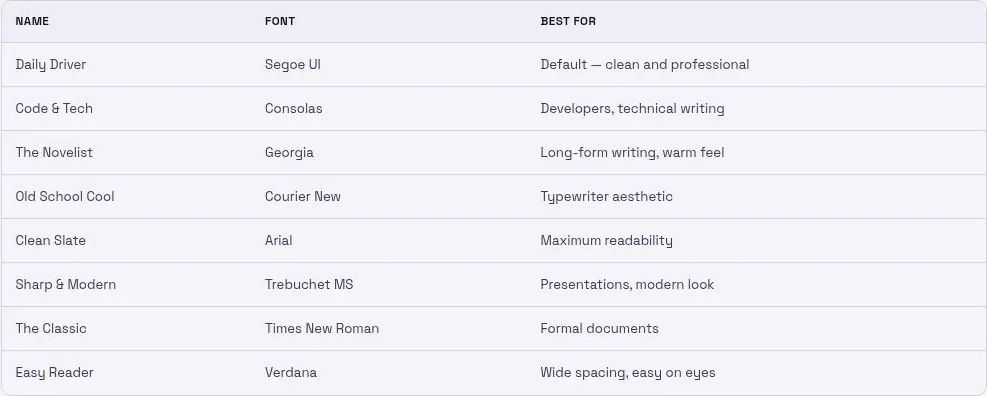
Open Instellingen → Lettertype indien beschikbaar. De gedocumenteerde voorinstellingen zijn:
- Dagelijks gebruik — Segoe UI
- Code & Tech — Consolas
- De Romanschrijver — Georgia
- Klassiek & Stoer — Courier New
- Schone Lei — Arial
- Strak & Modern — Trebuchet MS
- De Klassieker — Times New Roman
- Prettig Leesbaar — Verdana
Gebruik de schuifregelaar voor de grootte om de tekst comfortabel leesbaar te maken. De oudere Windows-handleiding vermeldt een bereik van 9–18 pt; houd de waarden aan die in uw app beschikbaar zijn. De instellingen voor mobiel en macOS kunnen afwijken.
Als het lettertype niet verandert
- Selecteer een andere voorinstelling en selecteer daarna opnieuw uw voorkeur.
- Controleer of de wijziging is toegepast in het transcriptiegebied.
- Start VoicePad opnieuw op als de instelling nog steeds geen zichtbaar effect heeft.
Gebruik een van de aangeboden voorinstellingen in plaats van ervan uit te gaan dat er een willekeurig lettertype is geïnstalleerd. Het wijzigen van het lettertype van de interface heeft geen invloed op het lettertype in de app waarin u uw tekst plakt.