Comment modifier le thème, la police et la taille du texte ?
Choisissez une apparence qui rend la lecture de VoicePad agréable. Le centre d'aide décrit trois thèmes et les commandes de police pour ordinateur ; la disponibilité peut dépendre de votre accès Pro et de votre version.
Choisir un thème
- Ouvrez Paramètres → Apparence, ou la section des thèmes affichée dans votre application.
- Choisissez Minuit / Sombre, Clair ou Gel arctique.
- Vérifiez la transcription et les barres latérales sous votre éclairage habituel.
- Sombre : une interface plus sombre pour les environnements peu éclairés.
- Clair : un arrière-plan lumineux pour une utilisation en journée.
- Gel arctique : un style frais aux tons bleus et violets.
Si un thème affiche une invite de mise à niveau, vérifiez le statut de votre essai ou de votre abonnement Pro.

Modifier la police sous Windows
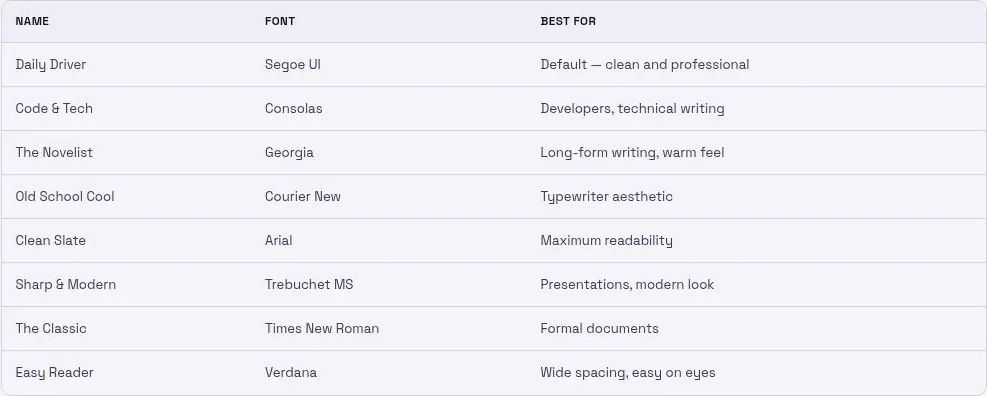
Ouvrez Paramètres → Police là où cette option est disponible. Les préréglages documentés sont :
- Usage quotidien — Segoe UI
- Code & Tech — Consolas
- Le Romancier — Georgia
- Rétro branché — Courier New
- Page blanche — Arial
- Épuré & Moderne — Trebuchet MS
- Le Classique — Times New Roman
- Lecture facile — Verdana
Utilisez le curseur de taille pour adapter le texte à votre confort de lecture. L'ancien guide Windows indique une plage de 9 à 18 pt ; fiez-vous aux valeurs disponibles dans votre application. Les commandes sur mobile et macOS peuvent différer.
Si la police ne change pas
- Sélectionnez un autre préréglage, puis sélectionnez à nouveau votre option préférée.
- Vérifiez si le changement est appliqué dans la zone de transcription.
- Redémarrez VoicePad si le paramètre n'a toujours pas d'effet visible.
Utilisez l'un des préréglages proposés plutôt que de supposer qu'une police arbitraire est installée. Modifier la police de l'interface ne modifie pas la police de l'application dans laquelle vous collez votre texte.