¿Cómo cambio el tema, la fuente y el tamaño del texto?
Elige una apariencia que haga que VoicePad sea cómodo de leer. El centro de ayuda describe tres temas y los controles de fuente para escritorio; la disponibilidad puede depender del acceso Pro y de tu versión.
Elige un tema
- Abre Configuración → Apariencia, o la sección de temas que se muestra en tu aplicación.
- Elige Medianoche / Oscuro, Claro o Escarcha ártica.
- Comprueba la transcripción y las barras laterales con tu iluminación habitual.
- Oscuro: una interfaz más oscura para entornos con poca luz.
- Claro: un fondo brillante para uso diurno.
- Escarcha ártica: un estilo en tonos fríos azules y violetas.
Si un tema muestra un aviso de actualización, comprueba el estado de tu prueba o de tu suscripción Pro.

Cambiar la fuente de Windows
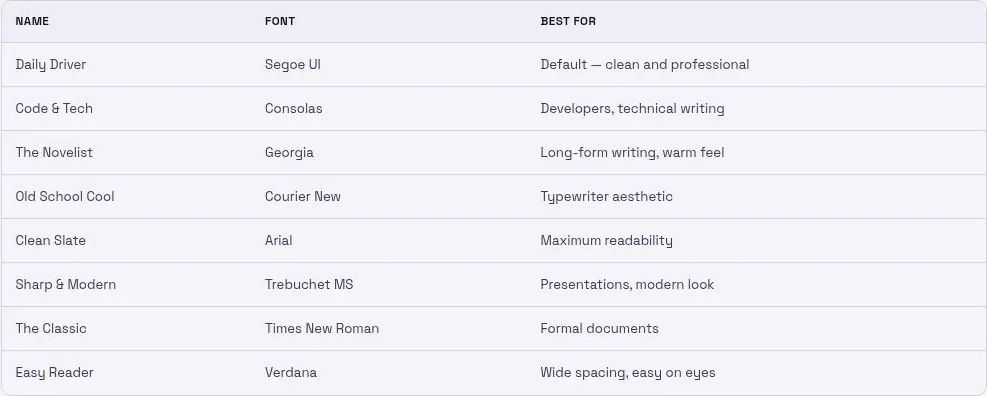
Abre Configuración → Fuente donde esté disponible. Los ajustes preestablecidos documentados son:
- Uso diario — Segoe UI
- Código y tecnología — Consolas
- El novelista — Georgia
- Estilo retro — Courier New
- Lienzo limpio — Arial
- Nítido y moderno — Trebuchet MS
- El clásico — Times New Roman
- Lectura fácil — Verdana
Usa el control deslizante de tamaño para que el texto sea cómodo de leer. La guía de Windows más antigua indica un rango de 9 a 18 puntos; sigue los valores disponibles en tu aplicación. Los controles de dispositivos móviles y macOS pueden variar.
Si la fuente no cambia
- Selecciona otro ajuste preestablecido y, a continuación, vuelve a seleccionar tu preferido.
- Comprueba el área de transcripción para ver el cambio.
- Reinicia VoicePad si el ajuste aún no tiene ningún efecto visible.
Utiliza uno de los ajustes preestablecidos ofrecidos en lugar de asumir que una fuente cualquiera está instalada. Cambiar la fuente de la interfaz no controla la fuente en la aplicación donde pegues el texto.