Wie ändere ich das Design, die Schriftart und die Textgröße?
Wählen Sie ein Erscheinungsbild, mit dem sich VoicePad angenehm lesen lässt. Das Hilfe-Center beschreibt drei Designs und die Schriftartensteuerung für den Desktop; die Verfügbarkeit kann vom Pro-Zugang und Ihrer Version abhängen.
Ein Design auswählen
- Öffnen Sie die Einstellungen → Darstellung oder den in Ihrer App angezeigten Design-Bereich.
- Wählen Sie Mitternacht / Dunkel, Hell oder Arktischer Frost.
- Überprüfen Sie das Transkript und die Seitenleisten bei Ihren normalen Lichtverhältnissen.
- Dunkel: eine dunklere Benutzeroberfläche für schwach beleuchtete Umgebungen.
- Hell: ein heller Hintergrund für die Nutzung tagsüber.
- Arktischer Frost: kühles blaues und violettes Design.
Wenn bei einem Design eine Upgrade-Aufforderung angezeigt wird, überprüfen Sie Ihren Testversion- oder Pro-Status.

Die Windows-Schriftart ändern
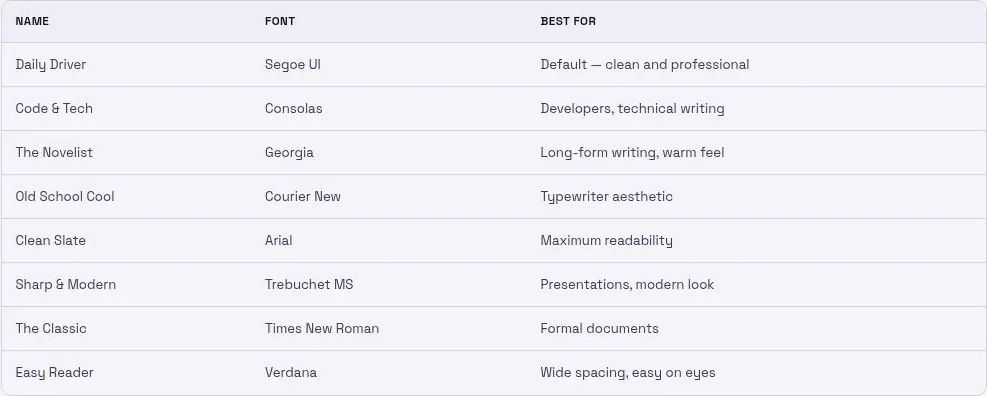
Öffnen Sie, sofern verfügbar, die Einstellungen → Schriftart. Die dokumentierten Voreinstellungen sind:
- Standard — Segoe UI
- Code & Tech — Consolas
- Der Romancier — Georgia
- Klassischer Retro-Stil — Courier New
- Unbeschriebenes Blatt — Arial
- Scharf & Modern — Trebuchet MS
- Der Klassiker — Times New Roman
- Leicht lesbar — Verdana
Nutzen Sie den Schieberegler für die Größe, um den Text angenehm lesbar zu machen. Die ältere Windows-Anleitung listet einen Bereich von 9–18 pt auf; richten Sie sich nach den in Ihrer App verfügbaren Werten. Die Steuerung unter macOS und auf Mobilgeräten kann abweichen.
Wenn sich die Schriftart nicht ändert
- Wählen Sie eine andere Voreinstellung und kehren Sie dann zu Ihrer bevorzugten Auswahl zurück.
- Überprüfen Sie den Transkriptbereich auf die Änderung.
- Starten Sie VoicePad neu, falls die Einstellung immer noch keine sichtbare Wirkung zeigt.
Verwenden Sie eine der angebotenen Voreinstellungen, anstatt davon auszugehen, dass eine beliebige Schriftart installiert ist. Das Ändern der Schriftart der Benutzeroberfläche hat keinen Einfluss auf die Schriftart in der Anwendung, in die Sie Ihren Text einfügen.